
Nếu bạn đã cập nhật lên iOS 6.1.6 cho iPhone 3Gs và iPod touch gen-4, thì hãy yên tâm vì cách untethered jailbreak các thiết bị này tương tự như bản iOS 6.1.3 . ở bên cuối bài.
Jailbreak iOS 6.1.6 bằng Redsn0w 0.9.15b3- Tải về iOS 6.0 (Link Download) – Tải bản iOS 6.0 tương ứng với thiết bị của bạn.Ví dụ: bạn dùng iPhone 3GS hãy tải về iOS 6.0 cho iPhone 3GS.
- Tải về Redsn0w 0.9.15b3 cho Mac và Windows
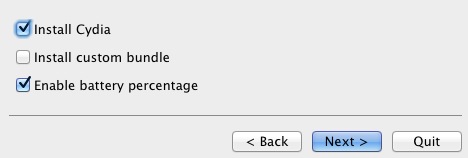
Bước 2: Click OK khi thấy thông báo Sucessfully Identified. Tiếp tục nhấn Back và chọn Jailbreak. Hãy chắc rằng bạn đã đánh chọn Cydia ở bước này và nhấn Next để tiến hành Jailbreak.
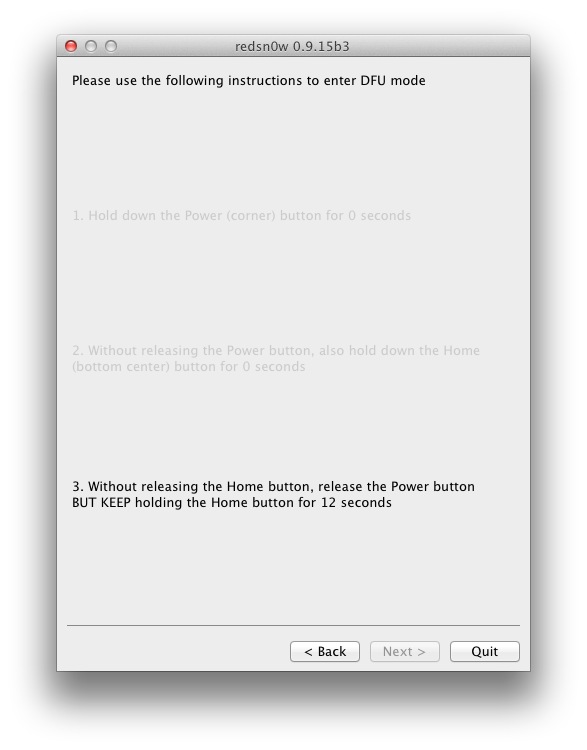
Cách đưa máy vào chế độ DFU:
1. Tắt máy.
2. Giữ nút nguồn trong 3 giây, tiếp tục giữ nút nguồn và nhấn kèm nút Home trong 10 giây. Sau đó thả nút nguồn tiếp tục giữ nút Home trong 5 giây, lúc này máy sẽ tự đưa vào chế độ DFU.
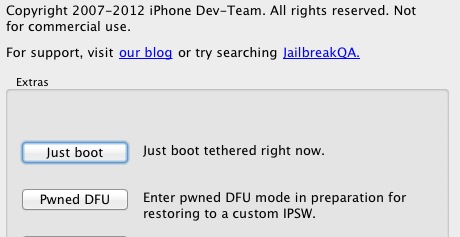
Hoặc bạn có thể sử dụng Redsnow. Chọn Extras -> Pwnd DFU.
Hôm nay P0sixspwn cập nhật phiển bản chuyển jailbreak của họ trên Cydia lên phiên bản 1.4-1. Sau khi jailbreak xong các bạn có thể vào Cydia > Search > P0sixspwn cài đặt và khởi động lại.
Lúc này iPhone 3GS/iPod Touch của bạn đã được jailbreak untethered hoàn toàn.
Khắc phục lỗi Missing keys.plist trong lúc jailbreak iOS 6.0.1
Nếu bạn gặp phải lỗi “Missing keys.plist data for this build” trong lúc đưa máy vào tethered boot. Bạn có thể khắc phục bằng cách sau đây:
Thoát RedSn0w. Tắt iPhone/iPod Touch.
- Tự đưa máy vào chế độ DFU không dùng đến Redsn0w bằng cách giữ:
+ Nút nguồn 3 giây.
+ Tiếp tục giữ nút nguồn và nhấn kèm nút Home trong khoảng 10 giây.
+ Thả nút nguồn và giữ nút Home 5 – 8 giây.
- Tự đưa máy vào chế độ DFU không dùng đến Redsn0w bằng cách giữ:
+ Nút nguồn 3 giây.
+ Tiếp tục giữ nút nguồn và nhấn kèm nút Home trong khoảng 10 giây.
+ Thả nút nguồn và giữ nút Home 5 – 8 giây.
- Mở RedSn0w, chọn Extras.
- Chọn Select IPSW và trỏ đến tập tin iOS 6.0 (không phải iOS 6.0.1) của thiết bị tương ứng.
- Và bây giờ chọn Just Boot.
Bạn sẽ không còn gặp lỗi Missing keys.plist và thiết bị được khởi động và chế độ tethered.
-----------------------------------------***-----------------------------------------
Hướng dẫn tethered jailbreak iOS 6.1.3 cho iPhone 3GS/4 và iPod Touch
OS 6.1.3 vừa ra mắt vào sáng sớm hôm nay, bản nâng cấp lần này được Apple khoá jailbreak evasi0n của evad3rs và khắc phục một số lỗi khác trong iOS 6.1.2 như vượt khoá màn hình Passcode.
Xem cách Jailbreak iOS 6.0/6.0.1/6.1/6.1.1/6.1.2 bằng Evasi0n.
>>>Update 24/12/2013:<<< Sau khi thực hiện jailbreak bằng bài hướng dẫn này, bạn có thể tiến hành chuyển đổi Tethered Jailbreak sang Untethered Jailbreak bằng tiện ích P0sixpwn có trong Cydia. Xem hướng dẫn để cài đặt.
Nếu bạn đang có ý định jailbreak iOS 6.1.3 chúng tôi có 1 tin tốt và 1 tin xấu dành cho bạn.
Tin xấu là bạn không thể jailbreak iOS 6.1.3 bằng Evasi0n vì Apple đã vá lỗi bảo mật mà công cụ này khai thác, danh sách các lỗi được Apple công bố tại đây. Điều đó có nghĩa là nếu đã lỡ lên iOS 6.1.3 bạn không có cơ hội để dùng untethered jailbreak tại thời điểm này.
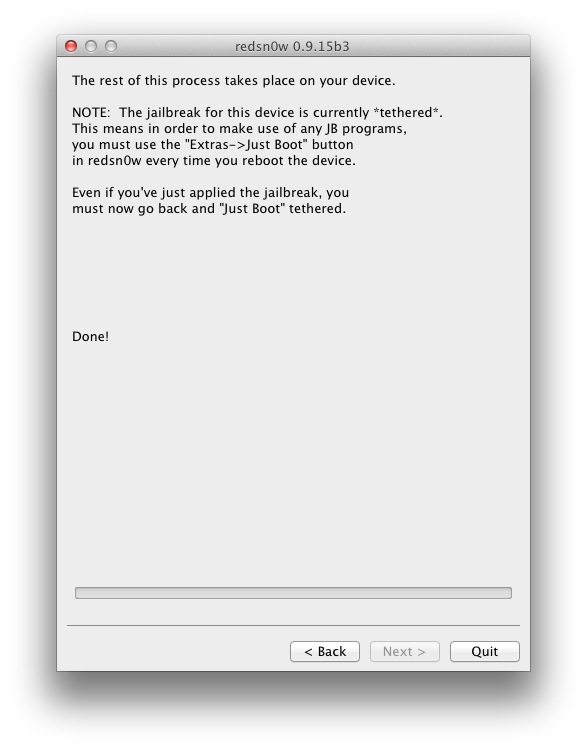
Tin vui chỉ dành cho những máy iDevice sử dụng chip A4 (iPhone 4/iPod Touch 4) và iPhone 3GS, bằng cách dùng Redsn0w bạn có thể jailbreak được iOS 6.1.3 ở chế độ tethered. Nghĩa là phải dùng đến Redsn0w để kích boot khi máy hết pin hoặc tắt máy và khởi động lại máy.
Sau đây là hướng dẫn jailbreak iOS 6.1.3 cho iPhone 3GS/iPhone 4 và iPod Touch 4 bằng Redsn0w 0.9.15b3
+ Tải về iOS 6.1.3: (Link download) – không cần tải về khi máy đã lên iOS 6.1.3
+ Tải về iOS 6.0 (Link Download)
+ Tải về Redsn0w 0.9.15b3 cho Mac và Windows
Bước 1: Chạy Redsn0w và nhấn chọn Extras -> Select IPSW và chọn tập tin firmware IPSW của iOS 6.0 tương ứng với thiết bị.
Bước 2: Click OK khi thấy thông báo Sucessfully Identified. Tiếp tục nhấn Back và chọn Jailbreak. Hãy chắc rằng bạn đã đánh chọn Cydia ở bước này và nhấn Next để tiến hành Jailbreak.
Cách đưa máy vào chế độ DFU:
1. Tắt máy.
2. Giữ nút nguồn trong 3 giây, tiếp tục giữ nút nguồn và nhấn kèm nút Home trong 10 giây. Sau đó thả nút nguồn tiếp tục giữ nút Home trong 5 giây, lúc này máy sẽ tự đưa vào chế độ DFU.
Hoặc bạn có thể sử dụng Redsnow. Chọn Extras -> Pwnd DFU.
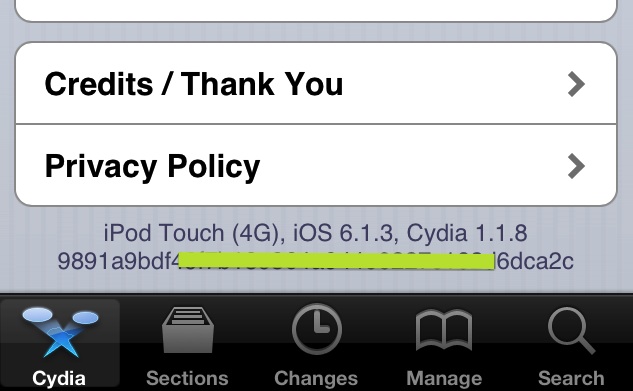
Cydia trên iPod Touch iOS 6.1.3 sau khi jailbreak

Bánh mỳ phãi có ba tê, đàn ông phải có máu dê trong người :D
ConversionConversion EmoticonEmoticon